
同事用 WPS Office 写了多个工作流程,制作时是一个流程一个文档,审阅后要把这些工作流程合并成一份材料,他嫌新建一个文档,然后逐个打开这些文档,通过复制 - 粘贴的方式合在一起,操作起来太麻烦,而且发现粘贴过程中,有些格式还错位了。于是求教到我,让我帮助想个更简单的方法。
WPS 合并多个文字文档的方法主要有两种方法:电脑端用“插入 - 文件中的文字”功能,手机端用“文档合并”工具。
电脑上怎么快速合并文档
打开一个空白或现有的 Word 文档,点击顶部菜单的“插入”,找到“附件”旁边的小箭头,选择“文件中的文字”。
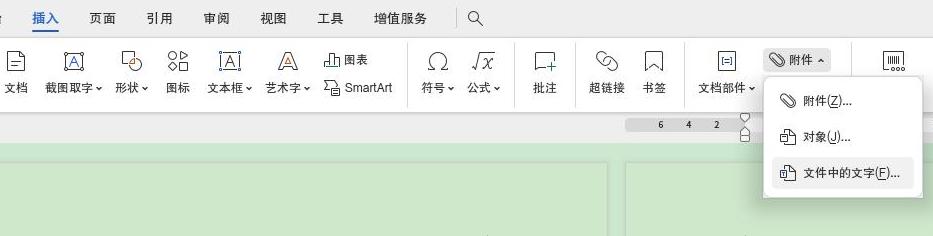
在插入文件界面,选中要合并的文档,点“插入”即可 。
我是用统信操作系统下,使用的是 WPS Office 2023 版,当我们选择多个文档时,只会打开这几个文档,而并不能插入文件中的文字,只有选中一个文档时,能顺序插入文件中的文字。
另外,附件的下拉菜单中,有个“对象”选项,选择后可插入对象,选择“由文件创建”,选中文档,点击“确定”,也能插入文件中的文字,但只插入了第一页的内容,后面的内容未插入。
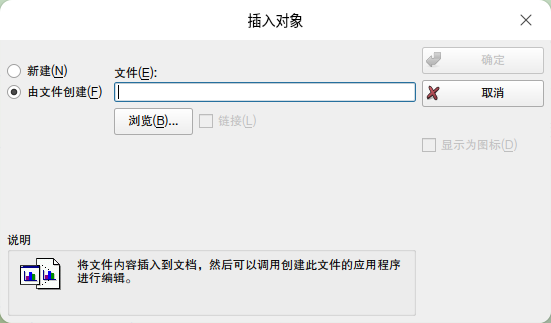
这两种不完全插入的情况,我猜测是 WPS Office 软件的问题,在 Winodws 操作系统下应该是可行的。
手机上怎么操作文档合并功能
打开手机 WPS,在“服务”列表里找到“文档合并”图标 ,属于 效率工具 - 文档处理 类。
点击进入后,从本地或云文档勾选要合并的文件,支持调整前后顺序,确认后点“开始合并”就能生成新文件 。
此工具在电脑端也有,点击顶部菜单的“增值服务”,找到“文档合并”图标。
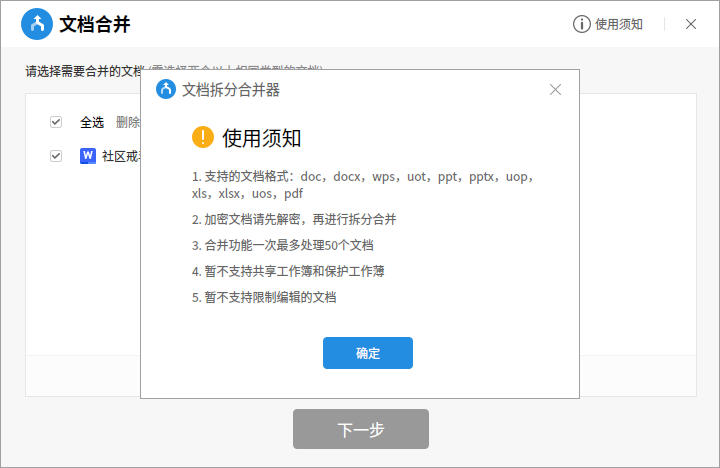
添加文件后调整顺序,点“开始合并”,就能生成合并文档。
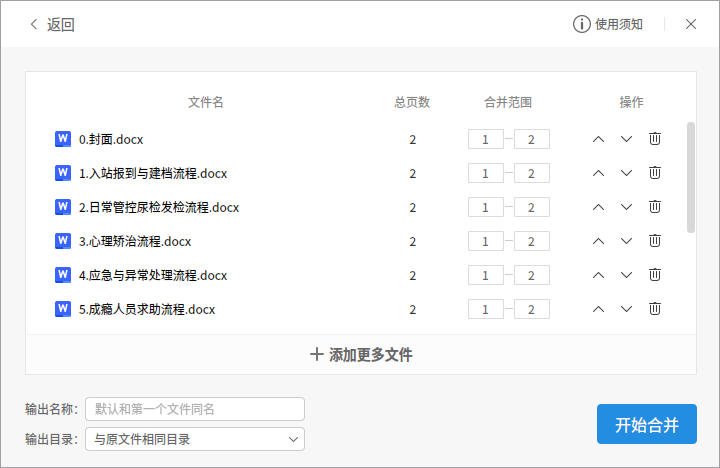
如果在“输出名称”中不指定文件名,则默认和第一个文件同名,注意考虑原文档是否需要保留。
文档合并的注意事项
1、格式保留:插入法通常能保留原文档的排版,但不同文档的页眉页脚可能会混在一起,建议合并后检查一下 。
2、文件顺序:使用工具法时可以先在列表里拖动调整文档的先后顺序,避免合并完再手动调 。
3、版本差异:不同版本的 WPS 菜单名称可能微调,如果找不到“对象”,试着在“插入”里找“附件”或“文件” 。
4、方法推荐:电脑端最推荐用插入法,免费且格式不乱;手机端直接在应用里找文档合并功能,操作更直观,但部分版本需开通会员功能。
历史上的今天:
- 2025: 7月12日,国际希望日 (0)
- 2024: 7月12日,马拉拉日 (0)
- 2023: 7月12日,国际防治沙尘暴日 (0)
- 2022: 网传 WPS 被曝会删除用户本地文件 (2)
- 2021: 捧着一颗爱心而来,不带一丝遗憾回去 (0)






暂无评论